
Установка и настройка WINDOWS
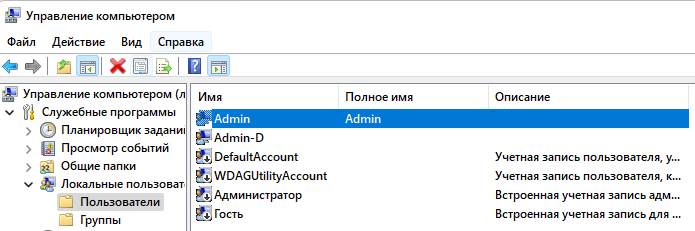
1. При установке WINDOWS создаем изначально пользователя Admin с правами администратора и стандартным паролем. НЕ ДОПУСКАЕТСЯ использование других паролей , создание пользователя User и дальнейшее его переименование в Admin.
Так должна выглядеть учетная запись Admin
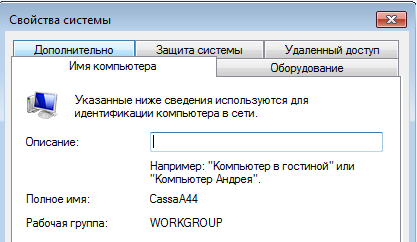
2.'Задаем в обязательном порядке' имя компьютера в зависимости от предназначения. Если компьютер будет использоваться в магазине, то имя компьютера должно содержать функцию и номер магазина, например: "CassaA12" , "AdmA12" , "TovA12" , "ZalA12" и т.д. Если компьютер находится в офисе, то в качестве имени компьютера задается фамилия сотрудника, например: "BALABOL".
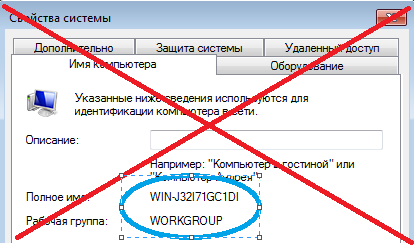
КАТЕГОРИЧЕСКИ ЗАПРЕЩЕНО использовать имя компьютера устанавливаемого по умолчанию системой !!!
3. Настраиваем язык системы по умолчанию при загрузке системы до окна выбора пользователя.
3.1 Нажимаем клавиши "Win+R" , вводим regedit и нажимаем "OK".
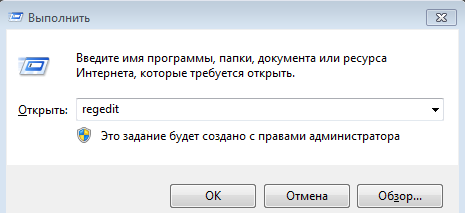
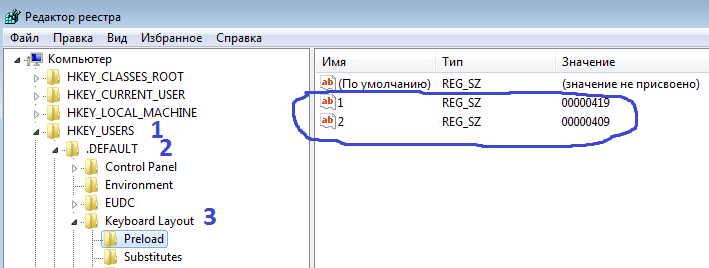
3.2 Вносим изменения в ветке реестра :\HKEY_USERS\.DEFAULT\Keyboard Layout\Preload\ , значения в ветке-1 меняем 419 меняем на 409, значение в ветке-2 меняем 409 на 419.
4.Отключаем обязательно обновление системы!!!
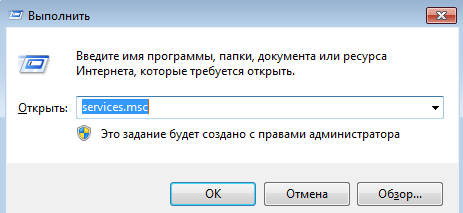
4.1 Нажимаем клавиши "Win+R" , вводим services.msc и нажимаем "OK".
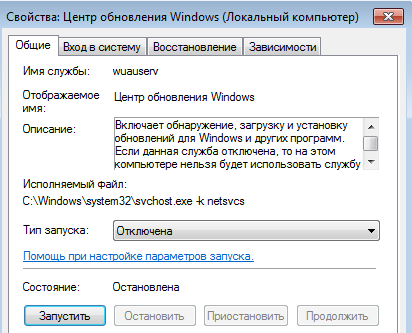
4.2 Мотаем список служб вниз и находим службу "Центр обновления Windows" и заходим в свойства.

4.3 Останавливаем службу нажав "Остановить" и меняем тип запуска на "Отключена".
5. Устанавливаем стандартный набор софта:
- Устанавливаем в первую очередь все драйвера на систему, по необходимости используя набор SDI_RUS.
- Microsoft Office 2013 ( строго только WORD и EXCEL ), в исключительном порядке OUTLOOK и POWER POINT только по отдельной просьбе и только для работников офиса.
- Браузеры : Google Chrome и Mozilla Firefox.
- Архиваторы : WinZip и 7-Zip.
- Устанавливаем Ccleaner и настраиваем на автоматический запуск при загрузке системы, отключаем уведомления и обновления.
- Устанавливаем PDF-XChange Viewer Pro для работы с PDF файлами.
- Устанавливаем Tight VNC Viewer и указываем стандартный админский пароль с маленькой буквы.
- Устанавливаем ScrewDrivers client 4.8.2, используем конкретно эту версию программы.
- Устанавливаем антивирус NOD32 по инструкции из его папки.
6. Создаем учетную запись пользователя User с правами пользователя (Кроме отдельных случаев, когда невозможно обойтись без прав администратора).
7. Создаем на рабочем столе пользователя ярлыки для доступа по RDP к серверам:
- В настройках убираем галочку с пункта "Принтеры" , чтоб принтеры пробрасывались только через ScrewDriver
- Для работников офиса - 192.168.10.196 и 192.168.10.138/195 (по необходимости)
- Для работников розницы - 192.168.10.138.
- В исключительных случаях и только для региональных менеджеров - 192.168.10.195
8. Настраиваем параметры быстродействия системы
В визуальных эффектах оставляем галочки только на позициях таких как:
- "Использование стилей отображения для окон и кнопок"
- "Отображать эскизы вместо значков"
- "Сглаживать неровности экранных шрифтов"
9. С рабочего стола пользователя убираем все лишние ярлыки. Оставляем только ярлыки браузеров, RDP, "Мой компьютер", "Корзина" и ярлыки для отдельного софта по мере необходимости, например : ScanLite. На панели задач убираем все ярлыки, такие как: Медиаплеер, Проводник, Браузеры и т.д.